[PR]当サイトはアフィリエイト広告による収益を得ています。
こんにちは、ちゃんこです。
普段聞き馴染みのない複雑な説明を電話で受けると、話を理解しながらメモまで取るのは大変ですよね。
私も住宅購入の手続き中、手が塞がった状態で聞き慣れない内容を一気に説明され、「あとから確認できる形で残したい」と感じました。
結論として、
Notta Memoの電話録音は、Bluetooth接続してスマホ背面へ装着し、本体ボタンを2秒長押しすれば始められます。
録音後はNottaアプリを立ち上げ、文字起こしと要約を確認するのが基本です。内容を広い画面で整理したいときだけ、PC版Nottaも開いています。
実際に使うと、確認する場所はかなり絞れました。
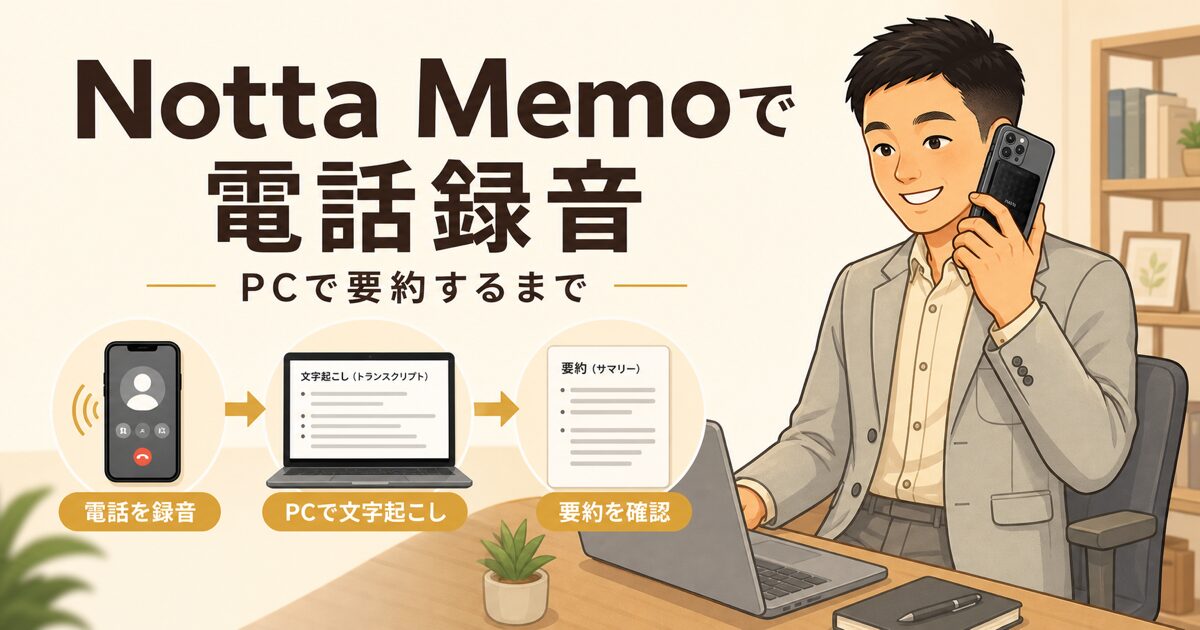
この記事では、電話前の準備、本体での開始・終了、アプリと必要に応じたPCで内容を確認するまでの流れをまとめます。

先に結論|赤表示・スマホ背面・2秒長押しの3点を確認する
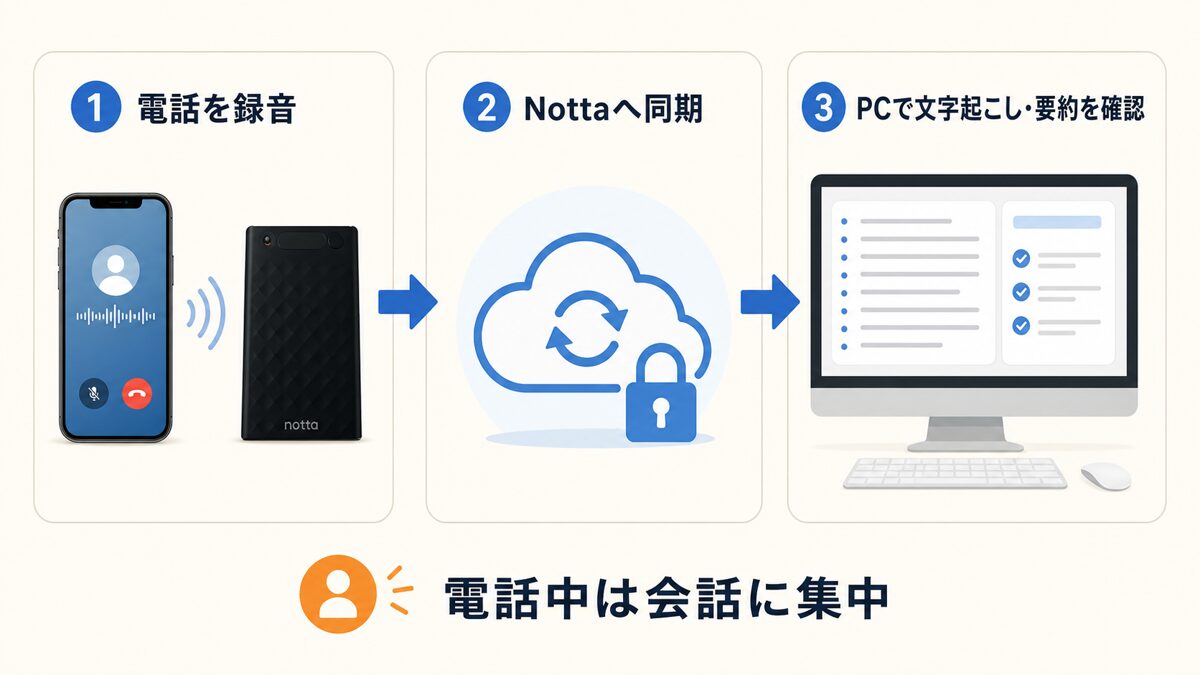
Notta Memoで電話を録音するときの流れを、先にまとめます。
| タイミング | やること |
|---|---|
| 電話の前 | バッテリー残量と録音相手・勤務先のルールを確認する |
| モード設定 | 側面スライダーで赤い表示を出し、通話録音モードにする |
| 装着 | Notta Memoをスマートフォン背面へしっかり装着する |
| 録音開始 | 本体の丸いボタンを2秒長押しする |
| 録音終了 | 同じボタンを再度2〜3秒長押しする |
| 電話後 | Nottaアプリを立ち上げ、文字起こしと要約を確認する |
私がNotta Memoを使う目的は、電話中に一言も漏らさずメモすることではありません。
その場では相手の説明を聞き、分からない部分を質問する。細かい内容は、電話が終わってからアプリで確認し、必要に応じてPCでも整理します。
電話中のメモを録音へ任せ、会話と質問に集中できるのが、私にとって一番大きな変化でした。
Notta Memoを自費購入した理由や、必要な日に電池切れで使えなかった話は、Notta Memoの本音レビューへ書きました。
電話前の準備|残量・通話録音モード・装着状態を確認する
私の場合、電話の直前に慌てて準備すると、バッテリー切れを見落としがちでした。
実際に、しばらく使わない間に電池が減り、必要な日に録音できなかったことがありました。重要な電話が分かっているなら、前日までに残量を確認しておくほうが安心です。
電話を録音するときは、Notta Memo側面のスライダーを動かし、赤い表示へ切り替えます。
Notta公式ヘルプでも、赤い表示が通話録音モードと案内されています。対面会話向けのライブ録音モードとは別なので、電話前の確認が欠かせません。
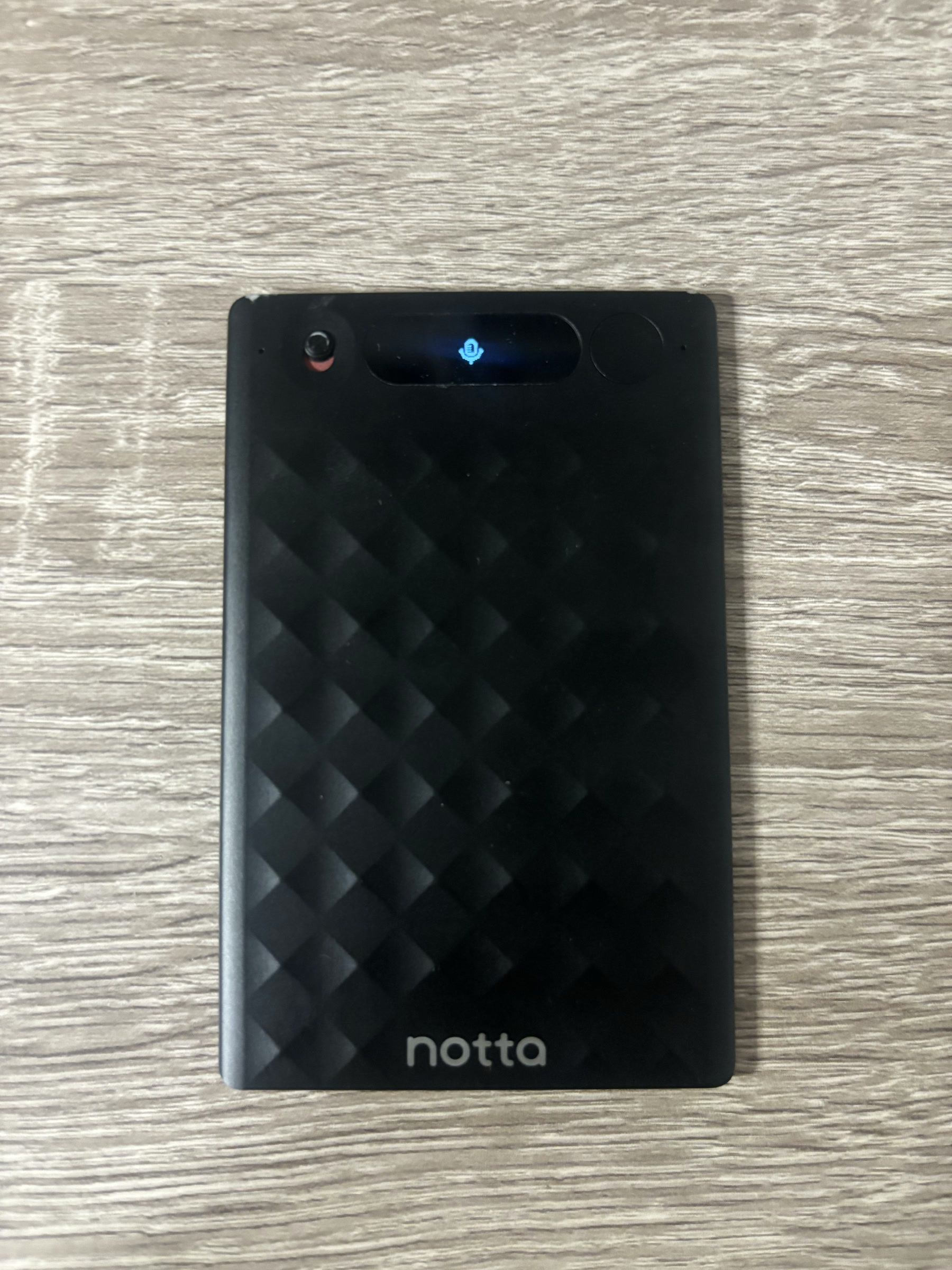
モードを合わせたら、Notta Memoをスマートフォン背面へ取り付けます。
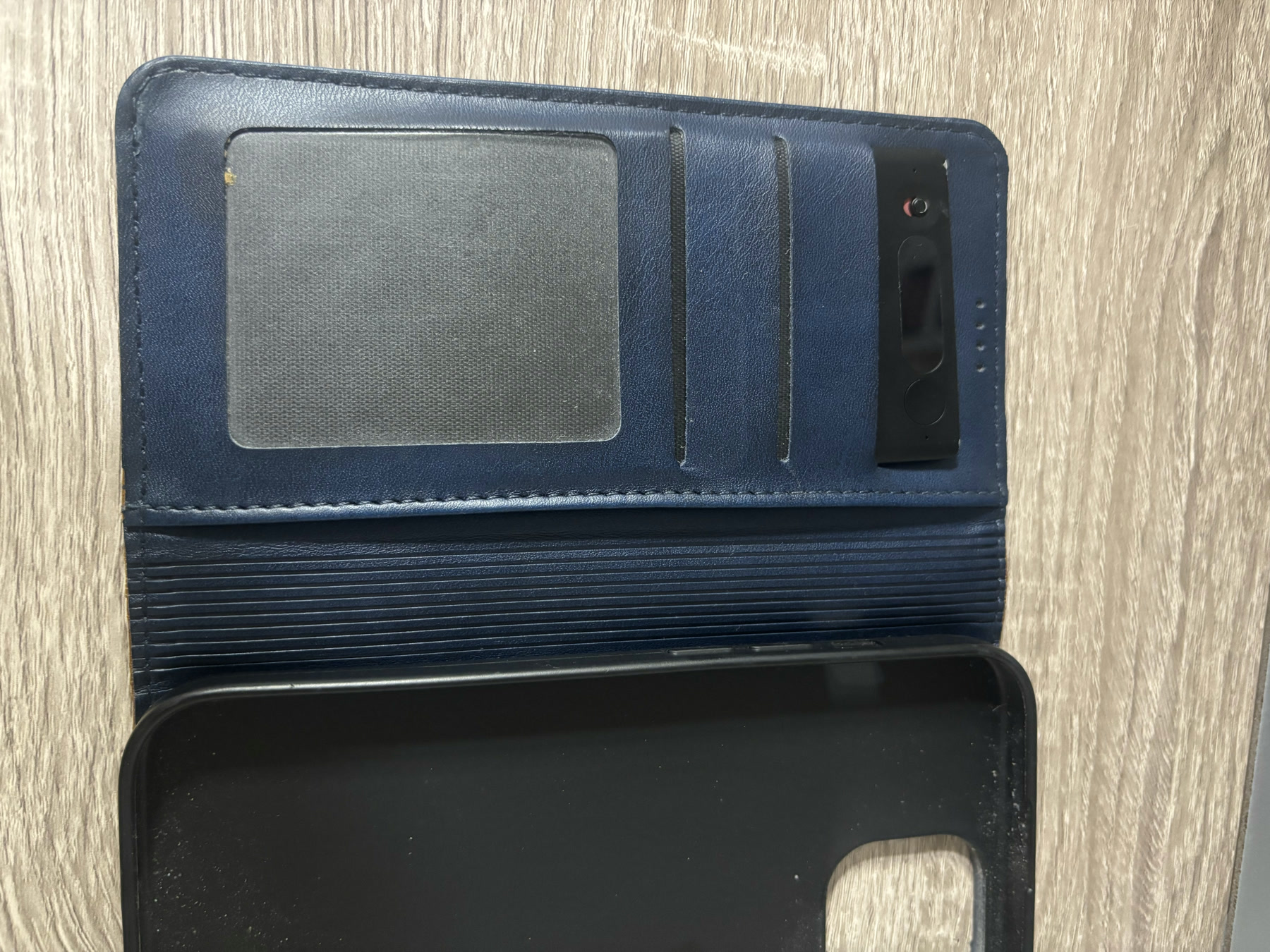
Notta公式の録音品質ガイドによると、通話録音はスマートフォンの受話部分から伝わる振動を利用するため、本体とスマートフォンの接触状態が録音品質に影響します。
私は手帳型スマホケースへ装着して使っていますが、ケースを使った場合の音質差は測っていません。公式は、ケースなしで直接吸着させる方法を最も高音質な使い方として案内しています。
厚みのあるケースで相手の声が小さくなる場合は、ケースを外す方法や、柔らかい素材へ変える方法を試してみてください。
もう一つ気をつけたいのが、イヤホンです。
公式は、通話録音モードではイヤホンから流れる音声を録音できないと案内しています。
Notta Memoで電話を残す場合は、イヤホンを使わず、スマートフォンの受話音量も確認してください。
普段、イヤホンで電話をしていないでしょうか。
録音前に確認するのは、次の4点です。
録音相手への説明や同意、勤務先のルール、個人情報・機密情報の扱いも事前に確認してください。
この記事でも、実際の銀行名、不動産会社名、会話内容は掲載しません。
電話が始まったら2秒長押し|会話と質問へ集中する
準備ができたら、Notta Memo本体の丸いボタンを2秒間長押ししてください。
録音が始まると、本体が振動して画面に録音アイコンが表示される仕組みです。ボタンを一度軽く押しただけでは始まらないため、振動と画面を確認してから電話へ集中します。
実際に一番役立ったのは、住宅ローンの本審査について電話で説明を受けたときです。
◼️ 本審査で必要になる書類
◼️ 本人確認書類として求められた項目
◼️ その場では名前を理解できなかった書類や専門用語
これらを一気に説明されると、内容を聞きながらメモするのは追いつきません。そもそも手が塞がっていて、メモできないこともあります。
その場では説明を聞くことへ集中し、電話後にアプリで要約を確認しました。
名前が分からなかった書類も文字起こしへ戻って確認できるので、あとから自分で調べるときに役立ちました。
住宅購入や住宅ローンの電話では、普段使わない言葉が続きます。
以前は説明を聞きながらメモまで取ろうとしていましたが、手が塞がっていると追いつきません。
「あとで戻れる」。そう考えると、まず相手の話を理解することへ意識を向けられますよね。
録音後はアプリを開く|必要に応じてPCでも要約を確認する
録音が終わったら、音声をNottaへ同期します。
Notta公式の同期・転送ガイドによると、アプリ接続中は録音データがアプリへ転送され、未接続時は本体へ一時保存される仕組みです。
オフラインで録音した場合も、アプリへ再接続してから同期してください。
私の基本的な流れは、録音終了後にNottaアプリを立ち上げ、要約を確認することです。
電話の内容をその場で振り返るだけなら、アプリで確認します。PC版Nottaは毎回開くわけではありません。文字起こし全体と要約を広い画面で見ながら、必要な情報を別のメモへ整理したいときだけ使います。
電話後の確認順は、次のとおりです。
- 録音終了後にNottaアプリを立ち上げる
- 録音データが反映されているかを見る
- 要約で電話全体の話題をつかむ
- 必要書類や専門用語は元の文字起こしへ戻る
- 広い画面で整理したいときはPC版Nottaを開く
- 聞き間違えたくない箇所は、必要に応じて音声も聞き直す
要約だけを見て手続きを進めるのではなく、重要な数字や固有名詞は文字起こしと音声へ戻って確認します。
文字起こしの精度、誤変換数、修正時間は、まだ同じ条件で測れていません。
「何%正確だった」「何分短縮できた」といった数字は、実測記事を作るまで断定しない予定です。
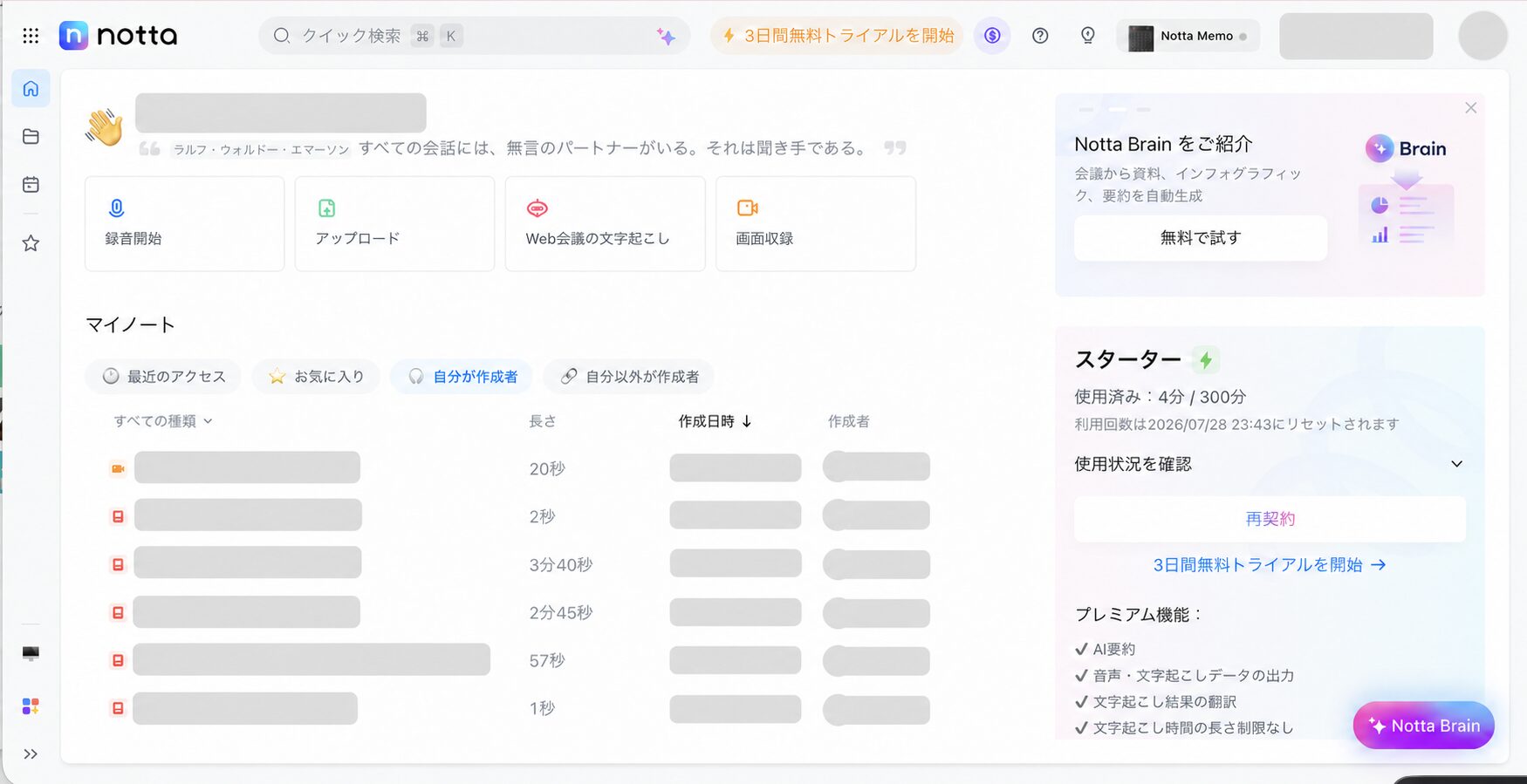
録音が見当たらない場合は、最初にBluetooth接続と未同期ファイルを見直してください。文字起こしはあるのに要点をつかみにくい場合は、要約だけで判断せず、該当箇所の音声へ戻るのが私の使い方です。
電話だけでなく、会議や短時間の打ち合わせでもNotta Memoを使っています。終了後に要約を見て、内容をブリーフィングするときにも役立ちました。
まとめ|失敗できない電話をあとから確認できる形にする
Notta Memoで電話を録音し、アプリ・PCで確認する流れを3点にまとめます。
・電話前に、残量・赤い通話録音モード・スマホへの装着・イヤホンなしを確認する
・本体ボタンを2秒長押しして録音し、電話中は説明と質問へ集中する
・終了後はアプリで要約を確認し、必要に応じてPC、文字起こし、音声へ戻る
私にとってNotta Memoは、毎日の通話を全部保存するための道具ではありません。
普段より複雑で難しい会話など、「電話を切ったあとに内容を忘れたくない」という場面で使っています。
住宅ローン本審査の必要書類や、聞き慣れない書類名をあとから確認できたのは助かりました。
ただ、録音できているつもりで電池が切れていたら意味がありません。重要な電話が分かっている日は、前日までに残量を確認しておくほうが安心です。
複雑な説明を聞きながらメモまで取るのがつらい方は、自分に同じような電話が月に何回あるかを考えてみてください。
録音後にアプリで確認し、必要に応じてPCで整理する使い方まで合いそうか、購入前に考えてみてください。
公式ストアでは、在庫・保証内容・最新価格を確認できます。

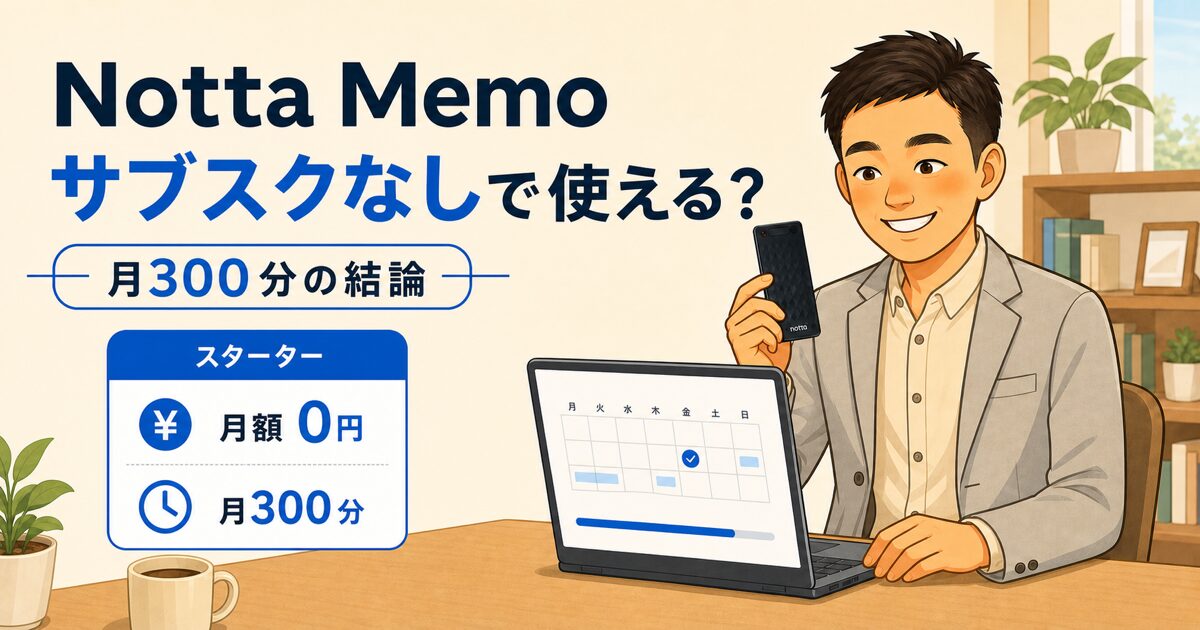
次の記事では、Notta Memoをサブスクなしで使えるのか、本体購入者向けスタータープランの月300分で足りているかをまとめます。